LA IDEA CLAVE
La meta no es solo ver el icono: termina cuando SideStore abre y completa su primera renovación. Guarda tiempo para revisar cada punto de control.
REQUISITOS DOCUMENTADOSSideStore documenta iOS/iPadOS 15 o posterior. Comprueba arquitectura y requisitos de iLoader.01. Reúne lo necesario
Prepara un dispositivo con código, Apple Account, Wi-Fi, cable de datos y computadora compatible. La documentación excluye Windows de 32 bits y Windows 10 ARM del flujo indicado. Para Windows, revisa el software de Apple que pide iLoader: no asumas que cualquier tutorial antiguo sirve.
Antes de empezar, realiza una copia de tus datos y revisa cuánto espacio tienes. No uses una computadora pública para introducir credenciales o generar archivos de emparejamiento.
02. Prepara las herramientas
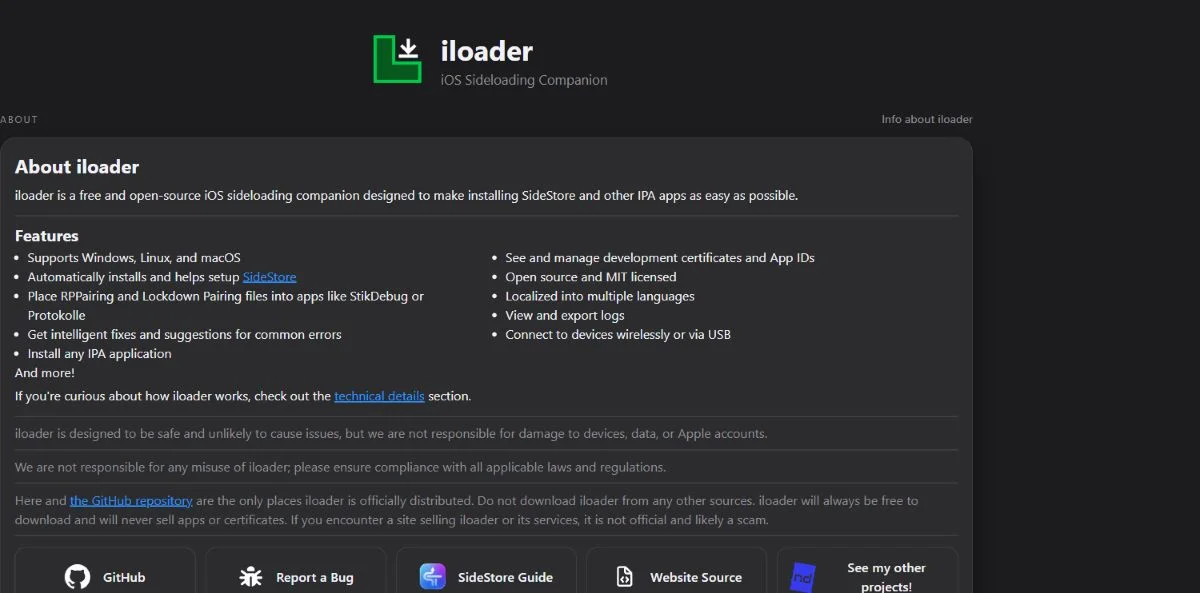
Instala LocalDevVPN desde el enlace que proporciona la página de requisitos de SideStore y descarga iLoader desde su repositorio oficial. Enciende la VPN local cuando vayas a instalar o renovar. No sustituye a una VPN de privacidad para navegar.
- Computadora
Instalación inicial mediante iLoader.
- iPhone
Permisos y conexión local configurados.
- My Apps
Primer refresh completo y vigencia comprobada.
03. Instala desde iLoader
- Conecta el dispositivo, desbloquéalo y acepta la confianza en tu computadora.
- Abre iLoader, inicia sesión con tu Apple Account y selecciona el dispositivo correcto.
- Elige Install SideStore (Stable) y deja que termine. Conserva el texto exacto si aparece un error.
No alternes cuentas a mitad del proceso. Si tienes varios dispositivos conectados, desconecta los que no estás configurando para reducir confusiones.
04. Revisa los permisos del iPhone
En General → VPN y gestión de dispositivos, autoriza tu app de desarrollador. En iOS 16 o posterior, revisa el Modo de desarrollador en Privacidad y seguridad; el flujo puede reiniciar el teléfono. iOS 18 o posterior también puede pedir permitir y reiniciar al confiar. Sigue el apartado de tu versión en la fuente oficial.
Comprueba qué cuenta aparece antes de confiar. Un perfil que no reconoces no se convierte en válido porque un video te diga que lo aceptes.
05. Completa el primer refresh
Activa Wi-Fi y LocalDevVPN. Abre SideStore con la misma cuenta utilizada en iLoader y renueva SideStore desde My Apps, tocando su contador de vigencia. Haz esta primera renovación antes de instalar otras apps.
Si después de una actualización de iOS aparece un problema de emparejamiento, consulta la guía de errores antes de borrar datos.
VIDEO COMPLEMENTARIO
¿Prefieres verlo paso a paso?
Mira este video.
El video original muestra un recorrido de instalación. Contrasta sus versiones, herramientas y menús con los requisitos escritos de esta guía; el proyecto puede haber cambiado desde la grabación.
Contenido del creador original, alojado en YouTube. OSBY BC no lo presenta como propio.
El reproductor es un servicio externo de YouTube en modo de privacidad mejorada. Si tu navegador lo bloquea, utiliza el enlace al video original. Más sobre privacidad.
LO QUE TAMBIÉN NOS PREGUNTAMOS
Preguntas frecuentes
¿Debo usar una versión nightly?
Para este recorrido utiliza la versión estable. Una compilación experimental añade variables y puede tener fallos diferentes.
¿Qué pasa si iLoader muestra el error?
Es un fallo del paso en computadora. Revisa el repositorio de iLoader y su soporte; no lo trates automáticamente como un fallo de renovación de SideStore.
CRITERIO EDITORIAL
Fuentes y revisión
- Última revisión editorial
- Categoría
- SideStore
Revisión de documentación y claridad del recorrido. No acredita pruebas físicas en dispositivos. Los menús y requisitos pueden cambiar.
Fuentes consultadas
Cómo elaboramos y actualizamos las guías
Reportar una corrección ↗